

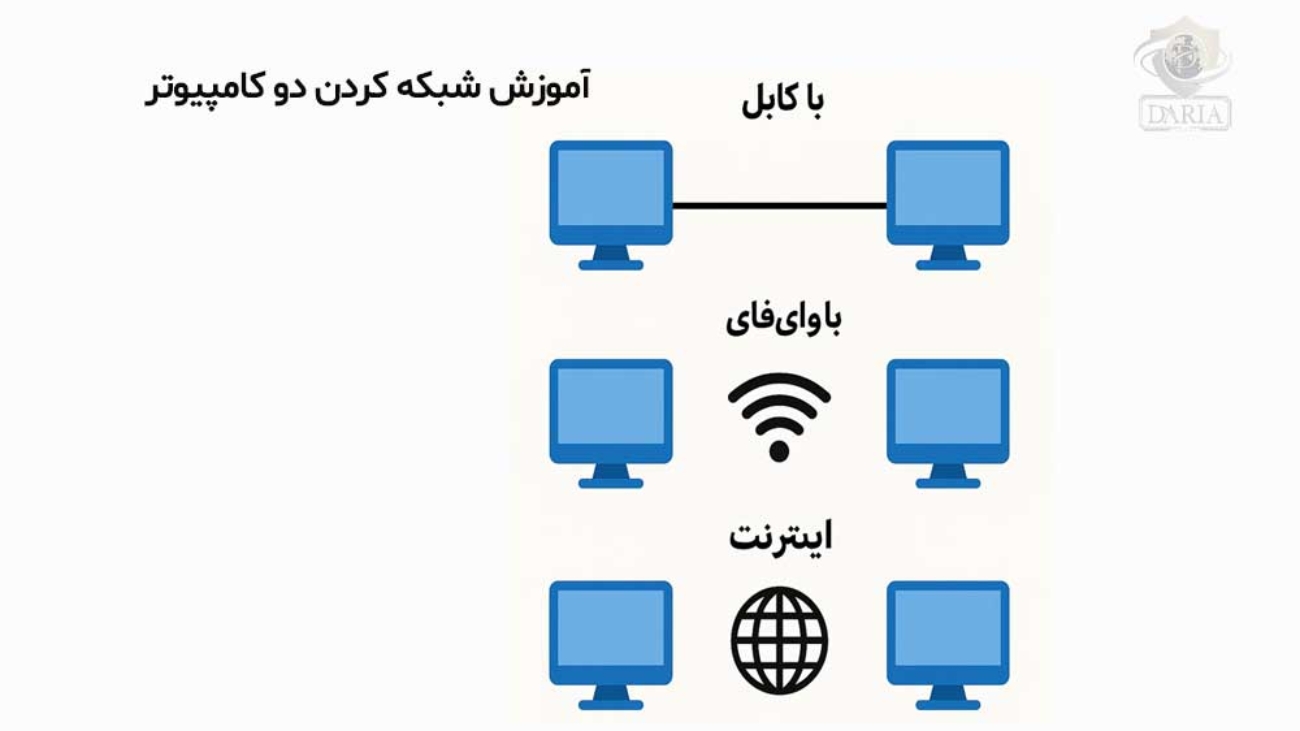
در دنیای دیجیتال امروز، اتصال کامپیوترها به شبکه نقش اساسی در تبادل اطلاعات، اشتراکگذاری منابع و دسترسی به اینترنت ایفا میکند. آگاهی از وضعیت اتصال سیستم به شبکه، نهتنها در مواقع بروز مشکل اهمیت دارد، بلکه برای اطمینان از عملکرد صحیح سرویسها و ارتباطات نیز ضروری است.
چرا کامپیوترها شبکه نمی شوند؟
وقتی صحبت از این میشود که دو کامپیوتر بهدرستی شبکه نمیشوند، معمولاً یکی از دلایل اصلی میتواند مربوط به تنظیمات نادرست شبکه، مشکل در اتصالات فیزیکی یا نرمافزارهای امنیتی باشد.
اگر هر دو کامپیوتر از طریق کابل به یک سوئیچ یا مودم متصلاند، باید اطمینان حاصل کنید، که کابلها سالماند و چراغ پورتها روشن است. همچنین اگر از وایفای استفاده میشود، باید مطمئن شد که هر دو کامپیوتر به یک شبکه بیسیم متصل شدهاند.
وجود IP آدرسهای ناسازگار یا قرار گرفتن در رنجهای متفاوت نیز یکی از عوامل اصلی است که مانع از برقراری ارتباط میشود و به این ترتیب شما نمیتوانید دو یا چند کامپیوتر را شبکه کنید.
از طرفی دیگر، ممکن است فایروال ویندوز یا آنتیویروسها مانع این فرایند شوند که نیاز است در صورت اوکی بودن موارد بالا از عملکرد صحیح این موارد اطمینان کافی حاصل کنید، برای این منظور از روشن نبودن گزینه “network discovery” یا “file and printer sharing” مطمئن شوید. همچنین تفاوت در Workgroup یا تنظیمات اشتراکگذاری پوشهها، میتواند مانع شناسایی سیستمها توسط یکدیگر شود.
به طور خلاصه برای عیب یابی دقیقتر، بهتر است موارد لیست شده را به ترتیب بررسی کنید تا به این ترتیب مشکل شبکه نشدن دو کامپیوتر با یکدیگر را برطرف کنید.
لیست مشکلات رایج:
- اتصال فیزیکی یا وایفای نادرست
- IP آدرسهای متفاوت یا ناسازگار
- فعال نبودن گزینههای اشتراکگذاری
- فایروال یا آنتیویروس مسدودکننده
- تفاوت در Workgroup یا Domain
- جواب ندادن به دستور پینگ
- تنظیمات اشتباه DNS یا Gateway
آموزش شبكه كردن دو كامپيوتر بدون کابل
در بسیاری از مواقع کاربران نیاز دارند که بدون استفاده از کابل شبکه، دو کامپیوتر را به یکدیگر متصل کرده و فایلها، پوشهها یا پرینترهای خود را به اشتراک بگذارند و برای تیم خود فایل شیر (file share) بسازند، خوشبختانه، این امکان از طریق شبکههای بیسیم (وایفای) فراهم است. در ادامه، مراحل شبکه کردن دو کامپیوتر بدون کابل به صورت گام به گام برایتان توضیح میدهیم.
مرحله اول: اتصال هر دو کامپیوتر به یک شبکه وای فای
برای برقراری ارتباط بین دو کامپیوتر، ابتدا باید هر دو سیستم به یک شبکه وایفای متصل شوند؛ اگر در محیط موردنظر مودم وایفای وجود دارد، میتوان هر دو کامپیوتر را به آن متصل کرد. در غیر این صورت، میتوان در یکی از کامپیوترها یک نقطهی اتصال (Hotspot) ایجاد نمود و کامپیوتر دیگر را به آن متصل کرد. این مرحله پایهایترین بخش فرآیند محسوب میشود، چرا که بدون اتصال به یک شبکه مشترک، تبادل اطلاعات امکانپذیر نخواهد بود.
مرحله دوم: تنظیم IP آدرسها به صورت دستی
برای اطمینان از ارتباط صحیح بین دو کامپیوتر، بهتر است IP آدرسها را به صورت دستی تنظیم کنید. برای این کار:
- وارد کنترل پنل ویندوز شده و به بخش “Network and Sharing Center” بروید.
- بر روی گزینه “Change adapter settings” کلیک کنید.
- اتصال وایفای را انتخاب کرده، راستکلیک نموده و گزینه “Properties” را انتخاب کنید.
- بر روی “Internet Protocol Version 4 (TCP/IPv4)” دوبار کلیک کرده و تنظیمات زیر را اعمال کنید:
- در کامپیوتر اول:
- IP Address: 192.168.1.1
- Subnet Mask: 255.255.255.0
- در کامپیوتر دوم:
- IP Address: 192.168.1.2
- Subnet Mask: 255.255.255.0
- در کامپیوتر اول:
نیازی به وارد کردن Default Gateway یا DNS نیست.
مرحله سوم: فعال کردن قابلیت اشتراکگذاری
پس از برقراری اتصال اولیه، باید قابلیت اشتراکگذاری فایل و کشف شبکه (Network Discovery) را فعال کرد:
- وارد Control Panel شوید و به بخش “Network and Sharing Center” بروید.
- از منوی سمت چپ، گزینه “Change advanced sharing settings” را انتخاب کنید.
- گزینههای زیر را در هر دو کامپیوتر فعال نمایید:
- Turn on network discovery
- Turn on file and printer sharing
- Turn off password protected sharing (در صورت تمایل برای سهولت دسترسی)
مرحله چهارم: اشتراکگذاری فایل یا پوشه
برای اشتراکگذاری یک پوشه خاص، مراحل زیر را طی کنید:
- بر روی پوشه موردنظر راستکلیک کرده و گزینه “Properties” را انتخاب کنید.
- به تب “Sharing” رفته و بر روی “Advanced Sharing” کلیک کنید.
- گزینه “Share this folder” را فعال کرده و سطح دسترسی موردنظر را مشخص کنید.
در کامپیوتر دوم میتوان با وارد کردن آدرس IP سیستم اول در فایل اکسپلورر (مانند //192.168.1.1) به فایلهای اشتراکی دسترسی پیدا کنید.
مرحله پنجم: بررسی اتصال با دستور Ping
برای اطمینان از صحت ارتباط شبکه، میتوان از دستور Ping استفاده کرد:
- در کامپیوتر اول، برنامه Command Prompt یا همان cmd را اجرا کرده و دستور زیر را وارد نمایید:
ping 192.168.1.2
در صورتی که بستههای اطلاعاتی با موفقیت ارسال و دریافت شوند، ارتباط به درستی برقرار شده است.
با طی کردن مراحل بالا، دو کامپیوتر بدون استفاده از کابل و تنها از طریق شبکه بیسیم، به یکدیگر متصل شدهاند و امکان انتقال فایل، اشتراکگذاری منابع و حتی بازیهای شبکهای برای کاربر فراهم میشود. این روش شبکه کردن به ویژه برای کاربران خانگی، دفاتر کوچک یا لپتاپهایی که پورت LAN ندارند، گزینه مناسبی است.
آموزش شبكه كردن دو كامپيوتر با کابل
این روش یکی از سادهترین و مطمئنترین راهها برای ایجاد ارتباط مستقیم بین دو کامپیوتر است، بهویژه زمانی که اتصال اینترنت یا شبکه بیسیم در دسترس نیست. با استفاده از یک کابل LAN معمولاً کابل Ethernet نوع کراس اوور یا کابلهای مدرن استاندارد، میتوانید بدون نیاز به مودم یا سوئیچ، دو کامپیوتر را به یکدیگر متصل کنید و فایلها یا منابع را به اشتراک بگذارید.
آموزش گام به گام شبکه کردن دو کامپیوتر با کابل
مرحله اول: اتصال فیزیکی با کابل شبکه
- یک کابل شبکه (Ethernet) تهیه کنید. اگر هر دو کامپیوتر از کارت شبکه مدرن پشتیبانی میکنند، کابل معمولی کافی است؛ در غیر این صورت بهتر است از کابل کراساوور استفاده شود.
- دو سر کابل را به پورت شبکه (LAN) هر یک از کامپیوترها متصل نمایید.
- چراغ مربوط به اتصال شبکه روی هر کارت شبکه باید روشن شود که نشاندهنده اتصال فیزیکی موفق است.
مرحله دوم: تنظیم دستی IP آدرسها
برای برقراری ارتباط مستقیم، باید به هر دو کامپیوتر IP آدرس اختصاص دهید:
- وارد کنترل پنل شوید و به مسیر زیر بروید:
Control Panel > Network and Sharing Center > Change adapter settings - روی “Local Area Connection” یا “Ethernet” راست کلیک کرده و گزینه “Properties” را انتخاب کنید.
- بر روی “Internet Protocol Version 4 (TCP/IPv4)” دوبار کلیک کنید.
- گزینه “Use the following IP address” را فعال کرده و اطلاعات زیر را وارد کنید:
- کامپیوتر اول:
- IP Address: 192.168.0.1
- Subnet Mask: 255.255.255.0
- کامپیوتر دوم:
- IP Address: 192.168.0.2
- Subnet Mask: 255.255.255.0
- کامپیوتر اول:
نیازی به وارد کردن Default Gateway و DNS نیست.
مرحله سوم: فعالسازی Network Discovery و File Sharing
در هر دو کامپیوتر مراحل زیر را طی کنید:
- وارد مسیر زیر شوید:
Control Panel > Network and Sharing Center > Advanced sharing settings - گزینههای زیر را فعال نمایید:
- Turn on network discovery
- Turn on file and printer sharing
- Turn off password protected sharing اختیاری، برای دسترسی آسانتر
مرحله چهارم: اشتراکگذاری فایل یا پوشه
برای اشتراکگذاری فایل یا پوشه دلخواه:
- روی فایل یا پوشه موردنظر راستکلیک کرده و گزینه “Properties” را انتخاب کنید.
- به تب “Sharing” رفته و روی “Advanced Sharing” کلیک نمایید.
- تیک گزینه “Share this folder” را بزنید و تنظیمات دسترسی را مطابق نیاز خود مشخص کنید.
مرحله پنجم: تست ارتباط بین دو کامپیوتر
برای اطمینان از برقرار بودن ارتباط:
- در یکی از کامپیوترها برنامه “Command Prompt” را باز کرده و دستور زیر را وارد کنید:
192.168.0.2//
به طور خلاصه با استفاده از یک کابل شبکه و انجام تنظیمات ساده، میتوان دو کامپیوتر را بدون نیاز به اینترنت یا تجهیزات شبکه پیشرفته به یکدیگر متصل کرد. این روش، علاوه بر سرعت بالا، برای انتقال فایلهای حجیم یا استفاده در محیطهای محدود نیز گزینهای بسیار کاربردی به شمار میرود.
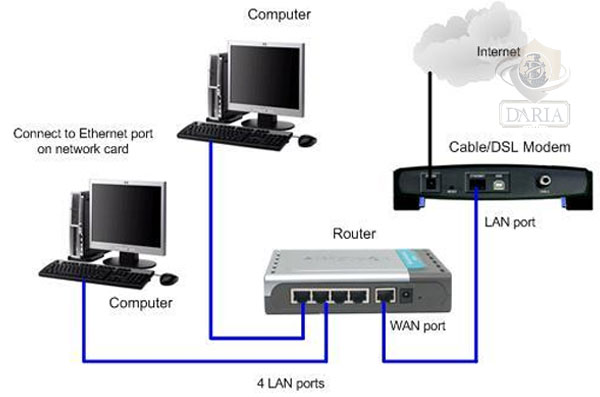
نحوه اتصال کامپیوتر به مودم با کابل در ویندوز 10
یکی از روشهای ساده برای اتصال دو کامپیوتر به یکدیگر و ایجاد شبکه داخلی، استفاده از کابل شبکه (LAN) و اتصال هر دو دستگاه به مودم یا روتر است. در این روش، مودم وظیفه برقراری ارتباط بین دستگاهها و اختصاص آدرس IP به آن ها را بر عهده دارد. پس از اتصال فیزیکی و انجام تنظیمات لازم در ویندوز 10، میتوانید فایلها و پوشههای موردنظر خود را بین دو کامپیوتر به اشتراک بگذارید.
- اتصال کامپیوترها به مودم با کابل LAN
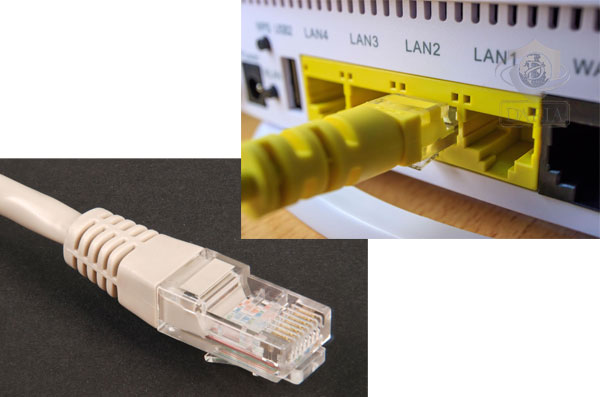
ابتدا یک کابل شبکه LAN (اترنت) با سوکت RJ45 را به پورت Ethernet کامپیوتر اول و یکی از پورتهای LAN مودم متصل کنید. همین کار را برای کامپیوتر دوم نیز انجام دهید.
دقت داشته باشید که هر دو کامپیوتر باید به شبکه داخلی یک مودم یا روتر متصل باشند. پس از اتصال کابلها، چراغ مربوط به پورت شبکه روی مودم و کارت شبکه کامپیوتر معمولاً روشن یا چشمک زن میشود که نشان دهنده برقراری ارتباط فیزیکی است.
- بررسی تنظیمات اتصال شبکه در ویندوز 10
پس از اتصال کابلها، باید مطمئن شوید ویندوز 10 اتصال شبکه را به درستی شناسایی کرده است.
برای بررسی این موضوع:
- وارد منوی Start شوید و Settings را باز کنید.
- گزینه Network & Internet را انتخاب کنید.
- از منوی سمت چپ وارد بخش Ethernet شوید.
- وضعیت اتصال شبکه را بررسی کنید.
اگر اتصال Ethernet شناسایی نشده یا وضعیت آن قطع است، ابتدا کابل LAN، پورت مودم و فعال بودن کارت شبکه را بررسی کنید.
- تنظیم آدرس IP به صورت خودکار
برای اینکه دو کامپیوتر بتوانند از طریق مودم با یکدیگر ارتباط برقرار کنند، باید در یک محدوده شبکه (Subnet) قرار داشته باشند. در بیشتر شبکههای خانگی و اداری، مودم این کار را از طریق سرویس DHCPو بهصورت خودکار انجام میدهد.
برای فعالسازی دریافت خودکار IP در ویندوز 10 مراحل زیر را انجام دهید:
- وارد Control Panel شوید.
- گزینه Network and Sharing Center را انتخاب کنید.
- روی Change adapter settings کلیک کنید.
- روی اتصال Ethernet راستکلیک کرده و Properties را انتخاب کنید.
- گزینه Internet Protocol Version 4 (TCP/IPv4) را باز کنید.
- گزینه Obtain an IP address automatically را فعال کنید.
- گزینه Obtain DNS server address automatically را نیز انتخاب کنید.
این تنظیمات را در هر دو کامپیوتر بررسی کنید.
- فعالسازی Network Discovery در ویندوز 10
حتی اگر دو کامپیوتر به یک مودم متصل باشند، ممکن است ویندوز آنها را در بخش Network به یکدیگر نمایش ندهد. یکی از دلایل این مشکل، غیرفعال بودن قابلیت Network Discovery است.
برای فعالسازی این قابلیت:
- وارد Control Panel شوید.
- به بخش Network and Sharing Center بروید.
- گزینه Change advanced sharing settings را انتخاب کنید.
- در قسمتPrivate، گزینه Turn on network discovery را فعال کنید.
- گزینه Turn on file and printer sharing را نیز روشن کنید.
- تغییرات را ذخیره کنید.
همچنین بهتر است شبکهای که کامپیوتر به آن متصل است، در ویندوز روی حالت Private تنظیم شده باشد. این حالت برای شبکههای خانگی و اداری مورداعتماد مناسب است.
- اشتراک گذاری فایل بین دو کامپیوتر
پس از برقراری اتصال شبکه و فعال سازی قابلیتهای اشتراکگذاری، میتوانید پوشههای موردنظر را در دسترس کامپیوتر دیگر قرار دهید.
برای این کار:
- روی پوشه موردنظر راست کلیک کنید.
- وارد Properties شوید.
- به تب Sharing بروید.
- گزینه Advanced Sharing را انتخاب کنید.
- گزینه Share this folder را فعال کنید.
- از بخش Permissions، مجوزهای دسترسی کاربران را مشخص کنید.
- تنظیمات را ذخیره کنید.
اکنون میتوانید در کامپیوتر دوم، File Explorer را باز کرده و از قسمت Network برای مشاهده دستگاههای موجود و دسترسی به پوشههای اشتراکی اقدام کنید.
اگر دو کامپیوتر با وجود اتصال به مودم یکدیگر را نمیبینند، چه کنیم؟
گاهی اوقات با وجود اتصال صحیح کابل LAN و دریافت آدرسIP، دو کامپیوتر نمیتوانند یکدیگر را در شبکه شناسایی کنند. در چنین شرایطی، موارد زیر را بررسی کنید:
- آدرس IP و Subnet Mask هر دو کامپیوتر را بررسی کنید. اگر دستگاهها در شبکههای متفاوت باشند، ممکن است ارتباط مستقیم آنها برقرار نشود.
- (غیرفعال بودن Network Discovery) مطمئن شوید قابلیت شناسایی شبکه در تنظیمات اشتراکگذاری ویندوز فعال است.
- تنظیمات فایروال را از Windows Firewall بررسی کنید تا ارتباطات مجاز مربوط به Network Discovery و File and Printer Sharing مسدود نشده باشند.
- خرابی کابل LAN یا پورت مودم میتواند باعث قطع ارتباط بین دستگاهها شود.
- در بخش Network Connections بررسی کنید که آداپتور Ethernet غیرفعال نباشد.
- ممکن است کامپیوترها یکدیگر را شناسایی کنند، اما به دلیل محدودیت دسترسی نتوانند پوشههای اشتراکی را باز کنند.
با بررسی این موارد میتوانید بسیاری از مشکلات مربوط به اتصال دو کامپیوتر به مودم و ایجاد شبکه داخلی در ویندوز 10 را شناسایی و برطرف کنید.
اتصال دو کامپیوتر از طریق اینترنت
اتصال دو کامپیوتر از طریق اینترنت یکی از روشهای کاربردی برای دسترسی از راه دور، انتقال فایل، انجام پشتیبانی فنی یا حتی بازیهای آنلاین اختصاصی دیگر است. برخلاف شبکههای محلی (LAN)، اتصال از طریق اینترنت نیاز به پیکربندیهای امنیتی و نرمافزارهای مخصوص دارد تا دسترسی ایمن و پایدار بین دو سیستم فراهم شود. در ادامه روشهای مختلف اتصال دو کامپیوتر از طریق اینترنت را بررسی میکنیم.
روش اول: اتصال از طریق Remote Desktop دسکتاپ از راه دور
پیشنیاز:
- سیستم مقصد باید نسخه Pro یا Enterprise ویندوز داشته باشد.
- آیپی استاتیک یا تنظیم Port Forwarding در مودم نیاز است.
مراحل راهاندازی:
- فعالسازی Remote Desktop در کامپیوتر مقصد:
- به مسیر:
Settings > System > Remote Desktop بروید. - گزینه “Enable Remote Desktop” را فعال کنید.
- به مسیر:
- یافتن IP آدرس خارجی :(Public IP)
- به سایت whatismyip.com مراجعه کنید.
- این IP را برای اتصال از راه دور لازم دارید.
- تنظیم Port Forwarding در مودم:
- وارد تنظیمات مودم شده و پورت 3389 را به IP داخلی کامپیوتر مقصد فوروارد کنید.
- اتصال از کامپیوتر دوم:
- برنامه “Remote Desktop Connection” را باز کنید.
- IP عمومی را وارد کرده و متصل شوید.
روش دوم: استفاده از نرمافزارهای ریموت مانند AnyDesk یا TeamViewer
این روش سادهترین راه برای اتصال از راه دور است و نیازی به تنظیمات پیچیده شبکه ندارد.
مراحل استفاده از AnyDesk یا TeamViewer
- نصب نرمافزار روی هر دو کامپیوتر.
- اجرای اپلیکیشن و دریافت ID از کامپیوتر مقصد.
- وارد کردن ID در کامپیوتر مبدا و ارسال درخواست اتصال.
- پذیرفتن اتصال در کامپیوتر مقصد و شروع ارتباط.
مزیت این روش، عبور خودکار از فایروال، نداشتن نیاز به IP ثابت و سهولت استفاده است. همچنین برای استفادههای موقت و شخصی رایگان است. اگر این اپلیکیشن ها را ندارید میتوانید از قسمت دانلودهای سایت داریا این اپلیکیشن را دانلود کنید.
روش سوم: اتصال از طریق VPN شبکه خصوصی مجازی
VPNها میتوانند دو کامپیوتر را بهگونهای به هم متصل کنند که انگار در یک شبکه محلی (LAN) هستند.
روش انجام:
- استفاده از سرویسدهندههای VPN مانند Zerotier یا Hamachi
- نصب نرمافزار بر روی هر دو سیستم و ایجاد یک شبکه مجازی.
- هر سیستم یک IP مجازی دریافت میکند و میتوانند با هم ارتباط برقرار کنند.
- از طریق ping، اشتراکگذاری فایل یا ریموت دسکتاپ، تبادل اطلاعات صورت میگیرد.
نکات امنیتی مهم
- همیشه از رمز عبورهای قوی و تایید هویت دو مرحلهای استفاده کنید.
- برای ریموت دسکتاپ از فایروال و تنظیمات Port فقط در صورت ضرورت استفاده نمایید.
- نرمافزارهای اتصال از راه دور را فقط از منابع معتبر دریافت کنید.
چگونه بفهمیم کامپیوتر به شبکه وصل است؟
برای اطمینان از اینکه کامپیوتر به شبکه متصل است، میتوان چند روش ساده را بررسی کرد. ابتدا آیکون شبکه در نوار وظیفه (پایین صفحه سمت راست) را مشاهده کنید؛ اگر علامت هشدار زرد یا ضربدر قرمز وجود نداشته باشد، نشاندهنده اتصال است. همچنین میتوانید با باز کردن Command Prompt و وارد کردن دستور ping 8.8.8.8 بررسی کنید که آیا پاسخ دریافت میشود یا خیر. دریافت پاسخ (Reply) به معنی اتصال موفق به شبکه است. در ویندوز همچنین میتوان از مسیر Control Panel > Network and Sharing Center وضعیت اتصال شبکه را مشاهده کرد.
نتیجهگیری
اتصال دو کامپیوتر از طریق اینترنت میتواند از روشهای متنوعی انجام شود؛ از راهاندازی دستی ریموت دسکتاپ با IP و پورت، تا استفاده از نرمافزارهای ساده مانند .TeamViewer بسته به سطح دانش فنی، نیاز امنیتی و هدف از ارتباط، میتوان بهترین روش را انتخاب کرد. برای کاربردهای حرفهای، ترکیب VPN با Remote Desktop توصیه میشود، و برای استفادههای سریع و شخصی، نرمافزارهایی مانند AnyDesk انتخاب مناسبی هستند.



Leave A Comment