

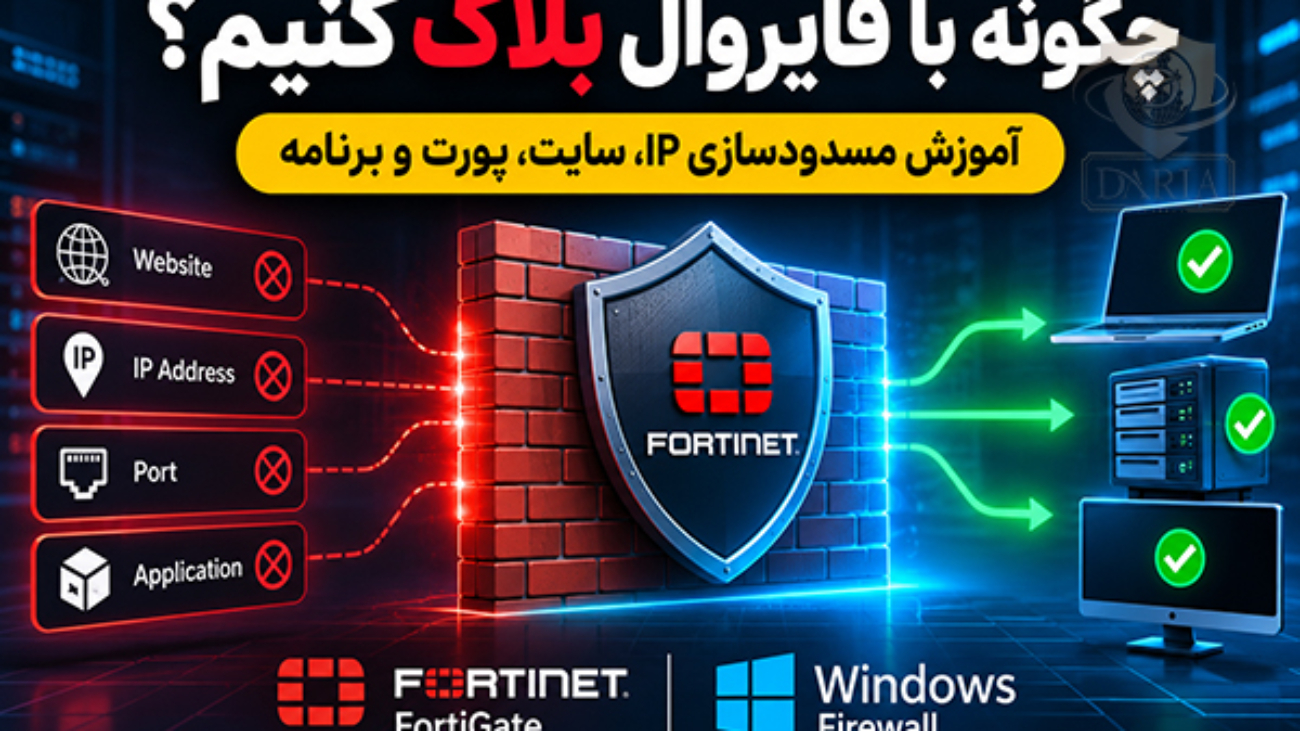
فایروال یکی از مهم ترین ابزارهای مدیریت و امن سازی شبکه است که امکان کنترل ارتباطات ورودی و خروجی، محدود کردن دسترسی کاربران و جلوگیری از ارتباط با منابع غیرمجاز را فراهم میکند. به این صورت که کارشناسان امنیت با استفاده از فایروال میتوانند یک آدرس IP را مسدود کنند، دسترسی به وب سایتهای مشخص را محدود کنند، پورتهای غیرضروری را ببندند و مانع ارتباط یک نرمافزار با اینترنت شوند.
اما سوال اصلی این است چگونه با فایروال بلاک کنیم؟ برای مسدودسازی یک سایت باید از چه قابلیتی استفاده کرد؟ آیا امکان محدود کردن یک برنامه بدون قطع دسترسی سایر سرویسهای سرور وجود دارد؟
فایروال سخت افزاری و نرم افزاری چه تفاوتی دارند؟
فایروالها از نظر محل استقرار و محدوده کنترل به دو گروه اصلی تقسیم میشوند.
فایروال سخت افزاری :(Hardware Firewall) فایروال سخت افزاری، دستگاه مستقلی است که در مسیر ارتباطی شبکه قرار میگیرد و ترافیک میان شبکه داخلی و اینترنت را مدیریت میکند.
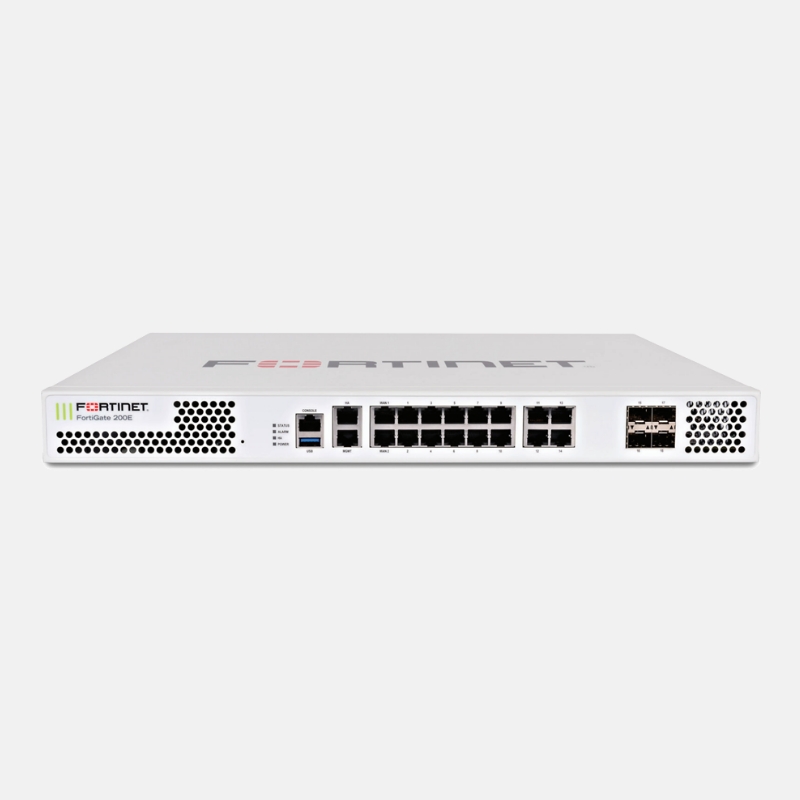
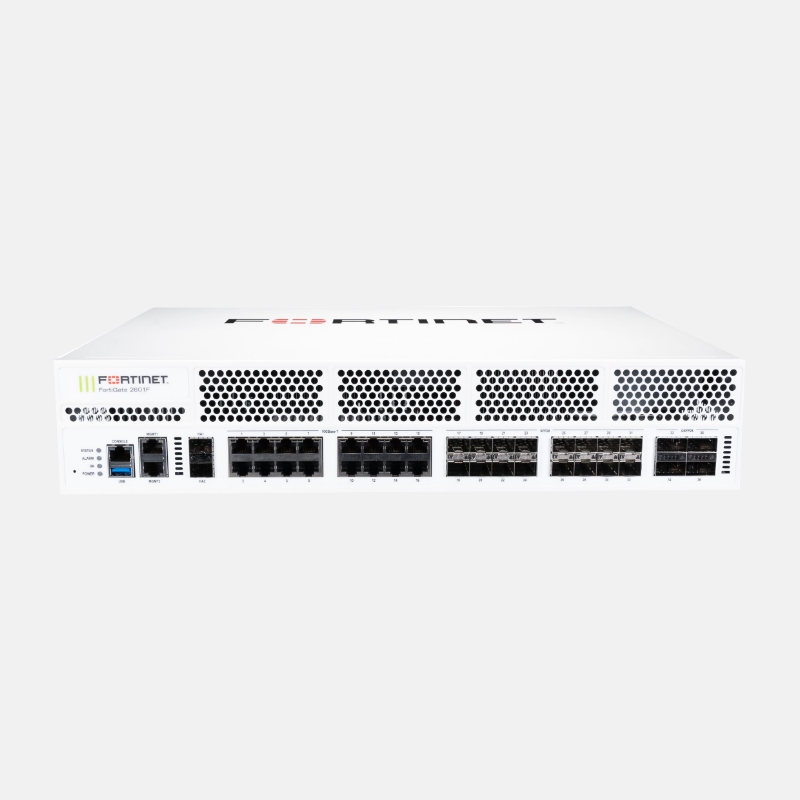
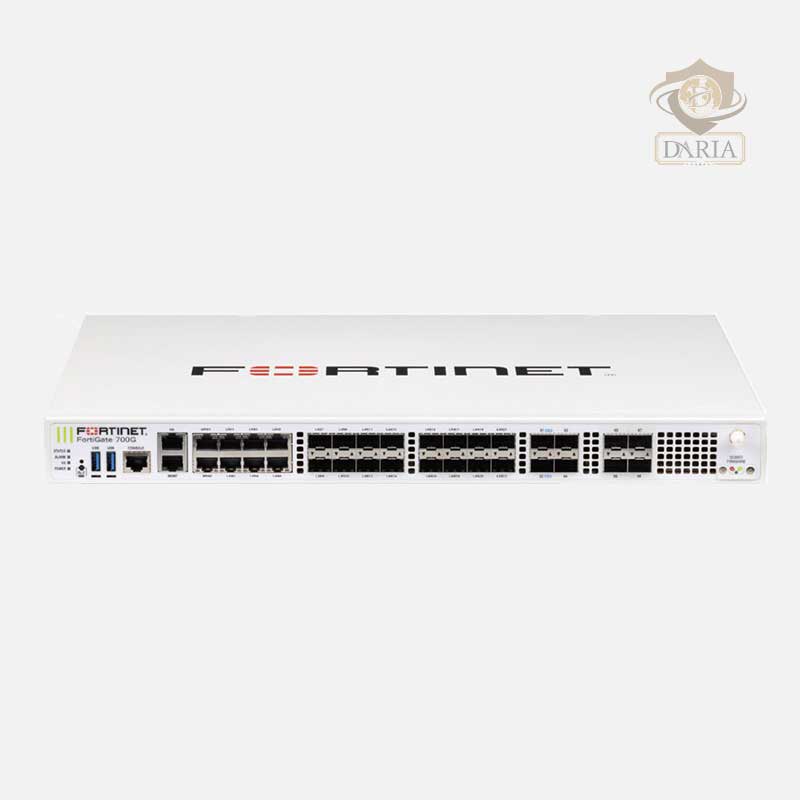
Fortinet، Cisco، Sophos Firewall و Palo Alto Networks از جمله برندهای مطرح در ارائه فایروال های سخت افزاری هستند. این تجهیزات برای کنترل متمرکز دسترسی کاربران، سرورها و سرویسهای سازمانی کاربرد دارند.
فایروال نرمافزاری :(Software Firewall) فایروال نرم افزاری، همان طور که از نام آن پیداست، نرم افزاری است که روی سیستم عامل اجرا می شود و ارتباطات همان سیستم را کنترل میکند.
Windows Defender Firewallیکی از نمونههای شناخته شده فایروال نرم افزاری است که امکان مسدودسازی IP، پورت و اپلیکیشن های مشخص را فراهم میکند.
| ویژگی | فایروال سختافزاری | فایروال نرمافزاری |
| محل اجرا | دستگاه مستقل | سیستمعامل |
| محدوده کنترل | شبکه و چندین سیستم | سیستم میزبان |
| کنترل کاربران | متمرکز | محدود به امکانات سیستم |
| فیلترینگ وب | قابلیتهای تخصصی | امکانات محدودتر |
| کنترل برنامهها | Application Control | قوانین مبتنی بر فایل اجرایی |
| کاربرد | شبکه سازمانی | کامپیوتر و سرور |
آموزش بلاک کردن در فایروال سخت افزاری فورتی گیت
فایروال های فورتی گیت امکانات مختلفی برای مسدودسازی ترافیک در اختیار مدیران شبکه قرار می دهد. انتخاب قابلیت مناسب به این بستگی دارد که قصد کنترل آدرس IP، دامنه، دستهبندی وبسایتها، اپلیکیشن یا مسیر مشخصی از یک سرور را داشته باشید.
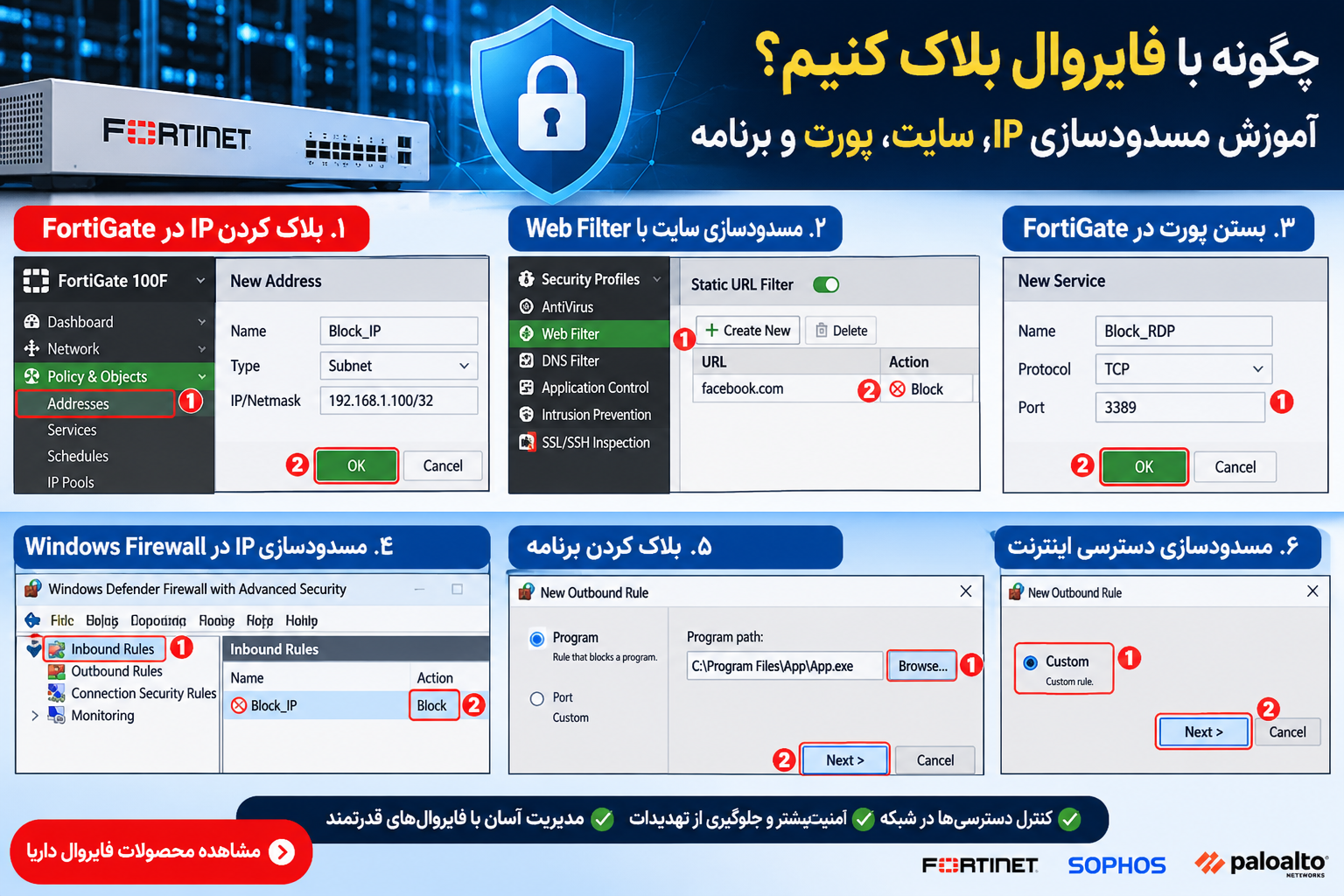
مسدود کردن IP با فورتی گیت
برای جلوگیری از ارتباط یک آدرس IP با شبکه، می توان از Address Object و Firewall Policy استفاده کرد.
مراحل تنظیم:
- وارد پنل مدیریتی FortiGate شوید.
- از بخش Policy & Objects وارد Addresses شوید.
- گزینه Create New را انتخاب کنید.
- یک نام برای آدرس موردنظر تعیین کنید.
- نوع آدرس را روی Subnet قرار دهید.
- آدرس IP را وارد کنید. برای یک IP منفرد از ماسک 255.255.255.255 استفاده کنید.
- تنظیمات را ذخیره کنید.
- وارد بخش Firewall Policy شوید و یک قانون برای مسیر ارتباطی موردنظر ایجاد کنید.
- آدرس تعریف شده را در قسمت Source یا Destination قرار دهید.
- Actionرا روی DENY تنظیم کنید.
- قانون را در جایگاه مناسب Policyها قرار دهید.
مثال: اگر قصد دارید ارتباط یک IP خارجی با شبکه داخلی را مسدود کنید، آدرس آن را در قسمت Source قرار دهید. اگر هدف جلوگیری از ارتباط کاربران داخلی با یک IP خارجی باشد، آن را در Destination تعریف کنید.
نکته: تعریف Address Object بهتنهایی ارتباط را مسدود نمیکند و باید در یک Policy مناسب استفاده شود.
مسدود کردن سایت با فورتی گیت
برای مسدودسازی وب سایتها با فایروال فورتی گیت سه روش اصلی وجود دارد که هر روش سطح متفاوتی از کنترل را ارائه میکند.
روش اول: Static URL Filter
این قابلیت برای مسدود کردن یک دامنه یا آدرس مشخص استفاده می شود.
مراحل تنظیم:
- وارد Security Profiles شوید.
- گزینه Web Filter را باز کنید.
- یک پروفایل جدید بسازید یا پروفایل موجود را ویرایش کنید.
- قابلیت Static URL Filter را فعال کنید.
- گزینه Create New را انتخاب کنید.
- دامنه یا URL موردنظر را وارد کنید.
- نوع تطبیق آدرس را متناسب با هدف انتخاب کنید.
- Action را روی Block قرار دهید.
- تنظیمات را ذخیره کنید.
- پروفایل را به Firewall Policy مربوط به کاربران متصل کنید.
برای مثال، اگر هدف مسدود کردن یک وب سایت مشخص باشد، میتوانید دامنه آن را وارد کنید. اگر فقط یک مسیر خاص از سایت باید مسدود شود، باید الگوی URL متناسب با همان مسیر را تعریف کنید.
این روش برای فهرست اختصاصی سایتهای غیرمجاز و کنترل دسترسی به دامنههای مشخص مناسب است.
روش دوم: FortiGuard Category Filtering
اگر قصد دارید بهجای وارد کردن تک تک دامنهها، یک گروه از وبسایتها را مسدود کنید،FortiGuard Category Filtering انتخاب مناسبی است.
برای مثال، مدیر شبکه میتواند دسته Social Networking را محدود کند تا وبسایتهای شناسایی شده در این گروه مطابق سیاست امنیتی سازمان مسدود شوند.
مراحل تنظیم:
- وارد Security Profiles شوید.
- گزینه Web Filter را انتخاب کنید.
- یک پروفایل جدید ایجاد کنید.
- بخش FortiGuard Category Based Filter را فعال کنید.
- دستهبندی موردنظر مانند Social Networking را پیدا کنید.
- Action مربوط به آن را روی Block قرار دهید.
- تنظیمات را ذخیره کنید.
- پروفایل را به Firewall Policy دسترسی اینترنت کاربران متصل کنید.
پیش نیاز: استفاده از دسته بندیهای FortiGuard به سرویس فعال Web Filtering و دسترسی مناسب دستگاه به سرویس FortiGuard نیاز دارد. مزیت این روش، مدیریت گروهی وب سایتها بدون نیاز به ثبت دستی تمام دامنهها است.
روش سومDNS Filter :
DNS Filter برای کنترل درخواستهای DNS و محدود کردن دسترسی به دامنههای مشخص استفاده میشود.
مراحل تنظیم:
- وارد Security Profiles شوید.
- گزینه DNS Filter را انتخاب کنید.
- یک پروفایل جدید بسازید.
- قابلیت Domain Filter را فعال کنید.
- دامنه موردنظر را به فهرست اضافه کنید.
- Action را روی Block قرار دهید.
- تنظیمات را ذخیره کنید.
- پروفایل را به Firewall Policy مربوطه متصل کنید.
تفاوت این قابلیت با URL Filter در سطح بررسی ترافیک است که DNS Filter نام دامنه را در درخواست DNS کنترل میکند، درحالیکه URL Filter امکان بررسی الگوهای URL را نیز فراهم میکند.
توجه داشته باشید که DNS Filter به تنهایی برای مقابله با تمام روشهای دور زدن محدودیت کافی نیست. استفاده از VPN، پراکسی و DNS رمزگذاری شده میتواند بر نتیجه فیلترینگ تأثیر بگذارد.
مسدود کردن پورت با فورتی گیت
برای جلوگیری از ارتباط از طریق یک پورت مشخص، باید سرویس موردنظر را در FortiGate تعریف و سپس آن را در Firewall Policy مسدود کنید.
مراحل تنظیم:
- وارد Policy & Objects شوید.
- قسمت Services را باز کنید.
- گزینه Create New را انتخاب کنید.
- یک نام برای سرویس تعیین کنید.
- پروتکل TCP یا UDP را مشخص کنید.
- شماره پورت موردنظر را وارد کنید.
- تنظیمات را ذخیره کنید.
- وارد Firewall Policy شوید.
- یک قانون جدید ایجاد کنید.
- سرویس ساختهشده را در قسمت Service انتخاب کنید.
- Action را روی DENY قرار دهید.
- قانون را در جایگاه مناسب قرار دهید.
چند نمونه از پورت های رایج شبکه:
| شماره پورت | سرویس |
| 21 | FTP |
| 22 | SSH |
| 23 | Telnet |
| 25 | SMTP |
| 53 | DNS |
| 80 | HTTP |
| 443 | HTTPS |
| 3389 | Remote Desktop |
برای مثال، اگر قصد دارید ارتباطات ورودی به سرویس Remote Desktop را محدود کنید، میتوانید یک سرویس برای TCP/3389 تعریف کرده و در Policy مربوط به ترافیک ورودی از آن استفاده کنید.
مسدود کردن اپلیکیشن با اپلیکیشن کنترل
Application Control یکی از قابلیتهای مهم در فایروال های فورتی گیت است که برای شناسایی و مدیریت اپلیکیشن های شبکهای کاربرد دارد. با استفاده از این قابلیت در فورتی گیت میتوان دسترسی به اپلیکیشنهای شناسایی شده را محدود کرد؛ حتی اگر اپلیکیشن از چندین IP یا پورت مختلف استفاده کند.
مراحل تنظیم:
- وارد Security Profiles شوید.
- گزینه Application Control را انتخاب کنید.
- یک پروفایل جدید ایجاد کنید یا پروفایل موجود را ویرایش کنید.
- در قسمت Application and Filter Overrides گزینه Create New را انتخاب کنید.
- نوع قانون را روی Application قرار دهید.
- نام اپلیکیشن موردنظر را جستوجو کنید.
- اپلیکیشن را انتخاب کنید.
- Action را روی Block قرار دهید.
- تنظیمات را ذخیره کنید.
- وارد Firewall Policy مربوط به کاربران شوید.
- پروفایل Application Control را به Policy متصل کنید.
- تغییرات را ذخیره کنید.
برای بررسی نتیجه، لاگهای Application Control را در بخش Log & Report مشاهده کنید.
مثال کاربردی: اگر مدیر شبکه بخواهد استفاده از یک اپلیکیشن شناسایی شده را در ساعات کاری محدود کند، میتواند از Application Control همراه با Schedule در Policy استفاده کند.
نکته: شناسایی صحیح اپلیکیشن به سیگنیچر موجود در پایگاه داده Application Control و قابلیت تشخیص ترافیک وابسته است.
ساخت Custom Application Signature برای بلاک کردن اپلیکیشن های خاص
گاهی ممکن است اپلیکیشن موردنظر در فهرست سیگنیچرهای آماده فورتی گیت وجود نداشته باشد یا مدیر شبکه به شناسایی یک الگوی اختصاصی از ترافیک نیاز داشته باشد؛ در چنین شرایطی میتوان از Custom Application Signature استفاده کرد.
مراحل ساخت سیگنیچر اختصاصی:
- وارد بخش Security Profiles شوید.
- قسمت Application Signatures را باز کنید.
- گزینه Create New را انتخاب کنید.
- یک نام برای سیگنیچر اختصاصی تعیین کنید.
- پروتکل، الگوی ترافیک و شرایط شناسایی را متناسب با اپلیکیشن موردنظر تعریف کنید.
- تنظیمات را ذخیره کنید.
- وارد Application Control شوید.
- سیگنیچر ساخته شده را بهعنوان یک Application Override اضافه کنید.
- Action را روی Block قرار دهید.
- پروفایل Application Control را به Firewall Policy موردنظر متصل کنید.
نمونه سیگنیچر سفارشی
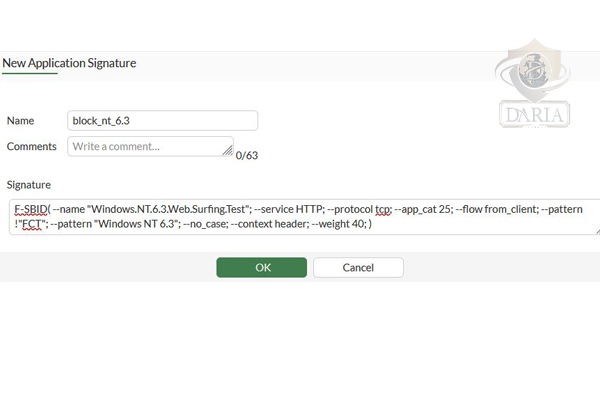
این نمونه برای شناسایی الگوی مشخصی از Header ترافیک HTTP طراحی شده است و نباید بهعنوان سیگنیچر عمومی برای تمام اپلیکیشن ها استفاده شود.
در ترافیک HTTPS، بررسی محتوای رمزگذاری شده به تنظیمات SSL Inspection وابسته است. بنابراین برای شناسایی الگوهای داخل محتوای رمزگذاری شده باید الزامات بازرسی عمیق SSL و اعتماد به گواهی در سیستمهای کاربران نیز بررسی شود.
مسدود کردن یک اپلیکیشن روی سرور بدون قطع دسترسی سایر اپلیکیشن ها
فرض کنید چند وب سایت یا اپلیکیشن روی یک سرور میزبانی شدهاند و همگی از طریق فورتی گیت در دسترس اینترنت هستند. در این شرایط، مسدود کردن IP سرور یا پورت مشترک باعث اختلال در دسترسی به تمام اپلیکیشن ها میشود.
راهکار مناسب برای این سناریو، کنترل مسیر URL درخواستها است.
پیش نیازها:
- سرور پشت فورتی گیت قرار داشته باشد.
- Virtual IP یا Virtual Server متناسب با معماری شبکه پیکربندی شده باشد.
- مسیر URL اپلیکیشن موردنظر مشخص باشد.
- امکان اعمال Web Filter و SSL Inspection مناسب وجود داشته باشد.
مراحل تنظیم:
- وارد Security Profiles و سپس Web Filter شوید.
- یک پروفایل جدید ایجاد کنید.
- Static URL Filter را فعال کنید.
- مسیر اختصاصی اپلیکیشن موردنظر را وارد کنید. برای مثال: com/status/prv
- Action را روی Block قرار دهید.
تنظیمات را ذخیره کنید.
یک Firewall Policy ورودی برای ترافیک مربوط به Virtual Server ایجاد کنید.
Inspection Mode را روی Proxy-based قرار دهید.
پروفایل Web Filter را به Policy متصل کنید.
پروفایل SSL Inspection مناسب سرور را انتخاب کنید.
تنظیمات را ذخیره و دسترسی به مسیرهای مختلف سرور را آزمایش کنید.
در این روش درخواستهای مربوط به مسیر مسدود شده کنترل میشوند، درحالیکه سایر مسیرهای مجاز همان سرور میتوانند در دسترس باقی بمانند.
این سناریو با Application Control تفاوت دارد؛ زیرا هدف آن مسدودسازی یک مسیر مشخص در وب سرور است، نه شناسایی یک اپلیکیشن در ترافیک شبکه کاربران.
آموزش بلاک کردن با فایروال نرم افزاری
Windows Defender Firewall ابزار داخلی ویندوز برای مدیریت ارتباطات شبکه است. برای شروع تنظیمات پیشرفته، عبارت زیر را در منوی Start جستوجو کنید:
Windows Defender Firewall with Advanced Security
۱. مسدود کردن IP در Windows Firewall
- از پنل سمت چپ Inbound Rules را انتخاب کنید.
- روی New Rule کلیک کنید.
- گزینه Custom را انتخاب کنید.
- تنظیمات Program و Protocol را متناسب با نیاز مشخص کنید.
- در بخش Scope، قسمت Remote IP Address را پیدا کنید.
- گزینه These IP addresses را فعال کنید.
- IP موردنظر را وارد کنید.
- در قسمت Action گزینه Block the connection را انتخاب کنید.
- پروفایلهای Domain، Private و Public موردنظر را مشخص کنید.
- یک نام برای rule تعیین کنید و آن را ذخیره کنید.
برای محدود کردن ارتباطات خروجی به همان IP، باید قانون متناظر را در Outbound Rules ایجاد کنید.
۲. بلاک کردن یک اپلیکیشن در Windows Firewall
برای جلوگیری از اتصال یک نرم افزار به اینترنت، میتوان فایل اجرایی آن را در یک قانون اختصاصی قرار داد.
- وارد Outbound Rules شوید.
- گزینه New Rule را انتخاب کنید.
- نوع قانون را روی Program قرار دهید.
- گزینه This program path را انتخاب کنید.
- مسیر فایل اجرایی اپلیکیشن با پسوند EXE را وارد کنید.
- گزینه Block the connection را انتخاب کنید.
- پروفایلهای موردنظر را فعال کنید.
- یک نام برای rule تعیین کنید.
- تنظیمات را ذخیره کنید.
با این روش، ارتباطات خروجی منطبق با قانون برای اپلیکیشن مشخص شده مسدود میشوند. اگر اپلیکیشن نیاز به دریافت ارتباط ورودی نیز داشته باشد، باید قانون جداگانهای برای Inbound Rules تعریف شود.
مسدود کردن پورت در Windows Firewall
- وارد Windows Defender Firewall with Advanced Security شوید.
- بخش Inbound Rules یا Outbound Rules را انتخاب کنید.
- روی New Rule کلیک کنید.
- گزینه Port را انتخاب کنید.
- پروتکل TCP یا UDP را مشخص کنید.
- شماره پورت مورد نظر را وارد کنید.
- گزینه Block the connection را انتخاب کنید.
- پروفایلهای شبکه را مشخص کنید.
- نام rule را وارد کرده و آن را ذخیره کنید.
این روش برای جلوگیری از دریافت یا ارسال ارتباطات از طریق پورتهای مشخص کاربرد دارد.
قطع دسترسی اینترنت یک کامپیوتر با Windows Firewall
اگر هدف مسدود کردن تمام ارتباطات خروجی یک سیستم باشد، میتوان سیاست Outbound را در سطح پروفایل شبکه تغییر داد.
- وارد Windows Defender Firewall with Advanced Security شوید.
- گزینه Windows Defender Firewall Properties را انتخاب کنید.
- پروفایل فعال شبکه را باز کنید.
- در قسمت Outbound Connections، گزینه Block را انتخاب کنید.
- تنظیمات را اعمال کنید.
- برای سرویس ها و ارتباطات ضروری، قوانین Allow اختصاصی ایجاد کنید.
توجه داشته باشید که این تنظیم میتواند ارتباط نرمافزارها، سرویسهای سیستمی و بهروزرسانیها را مختل کند؛ از این رو پیش از اجرا باید دسترسیهای ضروری مشخص شوند.
چگونه مطمئن شویم فایروال دسترسی را مسدود کرده است؟
پس از اعمال تنظیمات، باید نتیجه را با ابزارهای عیب یابی بررسی کنید.
فورتی گیت
- Forward Traffic Logs برای مشاهده نتیجه عبور یا مسدود شدن ترافیک
- Application Control Logs برای بررسی اپلیکیشنهای شناسایی شده
- Web Filter Logs برای مشاهده درخواستهای وب مسدودشده
- Packet Sniffer و Debug Flow برای عیب یابی مسیر ترافیک
Windows Firewall
- بررسی وضعیت فعال بودن Rule
- بررسی پروفایل شبکه
- مشاهده لاگ فایروال ویندوز
- آزمایش ارتباط با IP و پورت موردنظر
برای بررسی ارتباط با یک پورت مشخص در ویندوز می توانید از دستور PowerShell زیر استفاده کنید:
Test-NetConnection -ComputerName <IP-Address> -Port <Port-Number>
مقادیر IP و Port را با اطلاعات مقصد خود جایگزین کنید. مقدار TcpTestSucceeded نتیجه برقراری اتصال TCP را نشان میدهد؛ بااین حال ناموفق بودن اتصال لزوماً به معنی مسدودسازی توسط فایروال نیست.
جمع بندی
و در پایان، برای انتخاب روش مناسب مسدودسازی، ابتدا باید مشخص کنید هدف شما کنترل IP، دامنه، دسته بندی وب سایتها، اپلیکیشن، پورت یا مسیر یک سرویس روی سرور است. در فورتی گیت برای هرکدام قابلیت تخصصی جداگانهای وجود دارد؛ درحالیکه Windows Defender Firewall بیشتر برای مدیریت ارتباطات سیستم و اپلیکیشن های نصب شده روی آن استفاده می شود.
اگر برای انتخاب فایروال سازمانی، تأمین لایسنس، تنظیم Policyها یا پیادهسازی سیاستهای امنیتی به راهنمایی تخصصی نیاز دارید، میتوانید از خدمات مشاوره و تأمین تجهیزات امنیت شبکه داریا استفاده کنید.



Leave A Comment